【教程】Switch SX OS 隐藏分区 数据迁移 图文教程
【教程】Switch SX OS 隐藏分区 数据迁移 图文教程,下面为玩家准备的是一篇switch的相关教程文章,帮助大家学习隐藏分区 数据迁移的相关内容,需要的玩家可以来关注一下。
Switch SX OS 隐藏分区,是虚拟系统制作时,文件存放格式外的一种选择。一般是不推荐的,不推荐的原因主要是数据迁移麻烦,想了解这方面内容的玩家可以看看下面的文章。
SX OS 隐藏分区 数据迁移 图文教程
-
注意事项:
稳重所需文件在文末回复即可下载。
本教程以Windows 10操作系统进行。
-
下载所需工具:
RawDiskCopier
DiskGenius,按自己系统下载。
DiskGenius64位-最新版
DiskGenius32位-最新版 - 将上一步下载的俩压缩包,放到C盘(教程图片以E盘为例),右键压缩包,解压到当前文件夹:

- 解压完毕,如下图:

- 旧的TF卡插入读卡器,连上电脑,启动DiskGenius,看一下自己的虚拟系统的起始扇区号:61087745,之后关闭DiskGenius。

-
启动RawDiskCopier,Source Disk选择你的TF卡;Target Disk选择Virtual Hard Disk,之后会提示你镜像存放位置,自己选择路径,记住哦,这个镜像后面要用。

-
重点来了哦,按下图设置扇区的备份的起止扇区数:1,0,61087745,点Start开始制作镜像。

- 耐心等待镜像制作后,关闭RawDiskCopier,这个镜像文件其实就是你虚拟系统的完整备份。
- 换新的TF卡到电脑上,启动DiskGenius,右键,选择删除当前分区,删除旧的TF卡的分区;右键,选择建立新分区。

- 设置对齐的整数倍为4096扇区后,点击详细参数

- 设置 起始柱面:3802,磁头:136,扇区:49,然后点确定。

- 点击左上的保存更改,之后会自动格式化分区:

-
现在,来将虚拟系统的隐藏分区,还原到新TF卡上。启动RawDiskCopier,Source Disk选择Virtual Hard Disk,然后打开你刚才备份的镜像文件;Target Disk选择你的新TF卡

-
重点来了哦,按下图设置扇区的备份的起止扇区数:0,1,61087745,点Start开始恢复镜像到新的TF卡。

- 耐心等待镜像制作后,关闭RawDiskCopier,此时,你的虚拟系统的隐藏分区已经迁移结束。
- 之后将旧TF卡根目录的文件全部拷贝到新TF卡即可正常使用。
下载地址(由星辰用户1543301504发布):
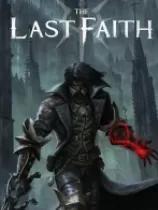
Switch《最后的信仰》英文XCI下载含1.9.13726.20.65补丁+1DLC+金手指
《最后的信仰》是一款融合魂系战斗与银河恶魔城探索的哥特像素动作游戏,近百种近战兵器、枪械与奥术法术自由搭配,招式处决动画张力十足,哥特古堡、雪原废墟场景刻画细腻,攻防博弈讲究精准时机。游戏主打单人沉浸式冒险探
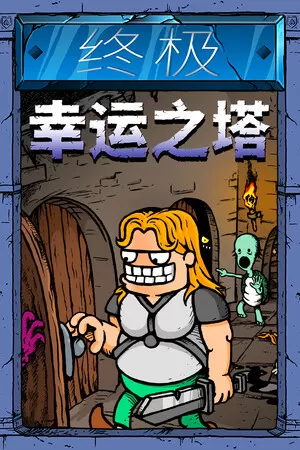
Switch《终极幸运之塔 Lucky Tower Ultimate》美版中文NSZ下载含1.1.0 补丁
《终极幸运之塔》是一款充满荒诞喜剧氛围的横版肉鸽冒险游戏,操控自恋骑士冯・万斯特闯入随机生成的神秘高塔,层层房间暗藏怪物、机关与多重抉择,手绘画面风格诙谐独特,近战、投掷互动玩法自由多变。游戏主打单人闯关探索

Switch《知只大冒险2/Biped 2》美版中文NSZ下载含2.0.1补丁
《知只大冒险2/Biped 2》是一款非常有意思的合作解谜平台跳跃游戏,完成地球灯塔修复任务的双足机器人阿古与茜拉,收到来自遥远异星的求救讯号,奔赴风格迥异的外星大陆,重启一座座能量灯塔,解开星球深处潜藏的秘密。


